🔌 Guide matériel · Sortie DMX

Brancher sa sortie DMX
Node Art-Net & interfaces USB

Choisissez votre boîtier, puis Windows ou macOS : la marche à suivre exacte s'affiche, avec les valeurs à saisir et les pièges propres à votre système. La page couvre ensuite les univers, l'aiguillage des sorties et la vérification.

Par MyStrow · Mis à jour le 5 août 2026 · ⏱ Installation : 5 à 10 min
Configurer ma sortie → Télécharger MyStrow ↓

01 Configurateur : votre matériel, votre procédure

Deux questions, puis la procédure exacte. Tout passe ensuite par une seule fenêtre dans le logiciel : Connexion ▸ 🌐 Sortie DMX ▸ ⚙️ Paramétrer la sortie.

1 Qu'est-ce qui est inscrit sur votre boîtier ?

Retournez-le : le nom du modèle est imprimé sur le dessus ou sur la face des prises. Cliquez sur celui qui correspond.

Un autre nom ? Regardez alors les prises du boîtier :
Vous hésitez entre les deux derniers ? Prenez « open » : si le boîtier est en réalité un Pro, la sortie ne démarrera simplement pas et il suffira de changer la ligne « Interface » dans le logiciel. Aucun risque pour le matériel.
2 Sur quel ordinateur ?

Node Art-Net

Windows
1

Brancher les deux câbles

Un câble RJ45 directement entre le PC et le node (pas de switch, pas de Wi-Fi), et l'alimentation : USB-B carré ou USB-C selon le modèle. Vérifiez que la LED du boîtier s'allume.

2

Régler le node dans son utilitaire

Pour les nodes ElectroConcept, boîtier branché et alimenté, ouvrez dmx-tools.electroconcept.fr et saisissez :

DMX Parameters
DMX Mode : OUT · Universe OUT : 0 · Universe IN : 1 · OUT Mode : Fixed · FPS Fixed : 40
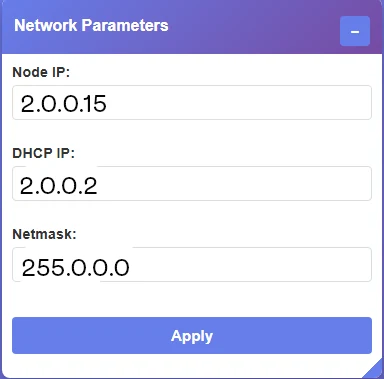
Network Parameters
Node IP : 2.0.0.15 · DHCP IP : 2.0.0.2 · Netmask : 255.0.0.0

Validez, puis débranchez et rebranchez l'USB : le node repart sur sa nouvelle adresse. Il sort d'usine en 2.0.0.1, et 2.0.0.15 est l'adresse que MyStrow vise par défaut — en la respectant, vous n'aurez rien à saisir dans le logiciel.

Sur un autre node (ENTTEC ODE, DMXKing eDMX…), l'utilitaire change mais les réglages sont les mêmes : protocole Art-Net, sortie en OUT, univers 0, IP 2.0.0.15 / masque 255.0.0.0.
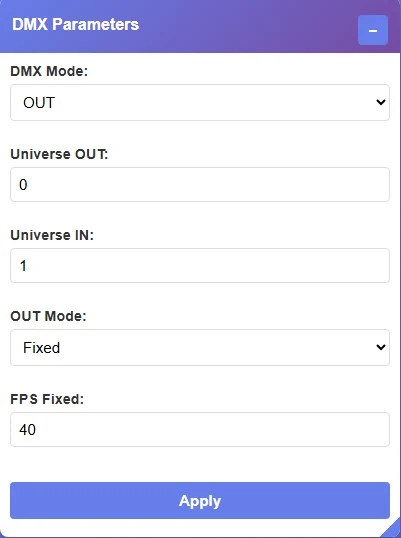
Onglet DMX Parameters de DMX TOOLS ElectroConcept
Onglet DMX Parameters.
Onglet Network Parameters de DMX TOOLS ElectroConcept
Onglet Network Parameters.
3

Mettre la carte réseau du PC en 2.0.0.1

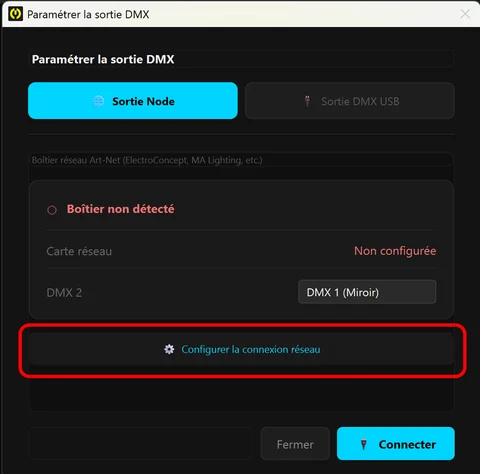
Dans MyStrow : Connexion ▸ 🌐 Sortie DMX ▸ ⚙️ Paramétrer la sortie, onglet 🌐 Sortie Node, bouton ⚙️ Configurer la connexion réseau. L'assistant vérifie les câbles, liste les cartes Ethernet, et le bouton Configurer automatiquement ✓ applique 2.0.0.1 / 255.0.0.0 sur celle que vous désignez.

La configuration automatique demande les droits administrateur. Si elle échoue, l'assistant bascule sur la page manuelle : bouton 🔑 Relancer en administrateur, ou réglage à la main — clic droit sur la carte ▸ Propriétés ▸ TCP/IPv4 ▸ Propriétés ▸ « Utiliser l'adresse IP suivante » ▸ 2.0.0.1, masque 255.0.0.0, passerelle vide.
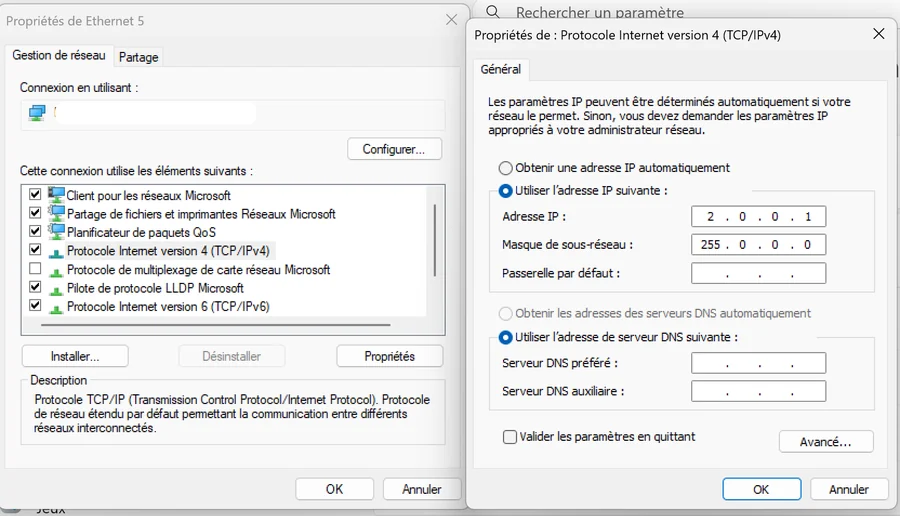
Propriétés de la carte réseau Windows en IP fixe 2.0.0.1 pour un node Art-Net
Le réglage manuel équivalent, dans Windows.
Bouton Configurer la connexion réseau dans la fenêtre Paramétrer la sortie DMX de MyStrow
Le bouton ⚙️ Configurer la connexion réseau le fait à votre place.
4

Autoriser MyStrow dans le pare-feu

À la première émission, Windows affiche une demande d'autorisation : cochez Réseaux privés et validez. L'Art-Net part en UDP sur le port 6454 ; refusée, la demande ne se represente pas et le node reste muet.

Déjà refusé par erreur ? Pare-feu Windows Defender ▸ Autoriser une application ▸ cochez MyStrow pour les réseaux privés.
5

Connecter, puis aiguiller les sorties

Onglet 🌐 Sortie Node : le statut passe au vert dès que le boîtier répond, puis cliquez sur 🔌 Connecter. Dans le tableau Aiguillage des sorties, indiquez quel univers part sur quelle prise physique (voir Univers & aiguillage).

Contrôle rapide : Connexion ▸ 🩺 Diagnostic ▸ 🌐 Test RJ45 (réseau / Node Art-Net) vérifie la carte réseau, le ping et la réponse Art-Net du node.

Wi-Fi : à éviter. L'Art-Net supporte mal les pertes de paquets et la latence variable d'un réseau sans fil — les lumières « accrochent ». Le node en filaire, le Wi-Fi pour la tablette de contrôle.
Node Art-Net

macOS
1

Brancher les deux câbles

Un câble RJ45 directement entre le Mac et le node, et l'alimentation (USB-B ou USB-C selon le modèle). Sans port Ethernet, utilisez un adaptateur USB-C → Ethernet : il apparaît comme une carte réseau à part entière.

2

Régler le node dans son utilitaire

Pour les nodes ElectroConcept, boîtier branché et alimenté, ouvrez dmx-tools.electroconcept.fr (Safari ou Chrome) et saisissez :

DMX Parameters
DMX Mode : OUT · Universe OUT : 0 · Universe IN : 1 · OUT Mode : Fixed · FPS Fixed : 40
Network Parameters
Node IP : 2.0.0.15 · DHCP IP : 2.0.0.2 · Netmask : 255.0.0.0

Validez, puis débranchez et rebranchez l'USB. 2.0.0.15 est l'adresse visée par défaut par MyStrow. Sur un autre node, les noms changent mais pas les valeurs : Art-Net, OUT, univers 0, 2.0.0.15 / 255.0.0.0.

Onglet DMX Parameters de DMX TOOLS ElectroConcept
Onglet DMX Parameters.
Onglet Network Parameters de DMX TOOLS ElectroConcept
Onglet Network Parameters.
3

Fixer l'IP du Mac à la main

Réglages Système ▸ Réseau ▸ sélectionnez l'interface Ethernet (ou l'adaptateur USB-C) ▸ Détails… ▸ onglet TCP/IPConfigurer IPv4 : Manuellement.

Adresse IP
2.0.0.1
Masque de sous-réseau
255.0.0.0
Routeur
(laisser vide)

Puis OKAppliquer. Dans MyStrow, le bouton 📂 Ouvrir les connexions réseau de l'assistant amène directement sur ce panneau.

Sur Mac, pas de configuration automatique. Le bouton « Configurer automatiquement » de l'assistant s'appuie sur des commandes Windows : sur macOS, c'est la saisie manuelle ci-dessus qui fait foi.
Le Mac peut rester connecté au Wi-Fi pour Internet : le trafic vers 2.0.0.15 partira par l'Ethernet, qui porte le plan d'adressage 2.x.
4

Autoriser MyStrow sur le réseau local

Réglages Système ▸ Confidentialité et sécurité ▸ Réseau local ▸ activez MyStrow. macOS pose la question au premier lancement ; si elle a été refusée, c'est ici qu'on la rattrape.

Le piège n°1 sur Mac. Sans cette autorisation, macOS bloque l'Art-Net en silence : aucune erreur, aucun message — le node ne répond simplement jamais et la sortie reste muette. Après activation, quittez et relancez MyStrow.
5

Connecter, puis aiguiller les sorties

Connexion ▸ 🌐 Sortie DMX ▸ ⚙️ Paramétrer la sortie, onglet 🌐 Sortie Node : statut vert, puis 🔌 Connecter. Réglez ensuite le tableau Aiguillage des sorties (voir Univers & aiguillage).

Contrôle rapide : Connexion ▸ 🩺 Diagnostic ▸ 🌐 Test RJ45 (réseau / Node Art-Net).

Wi-Fi : à éviter pour le node lui-même — pertes de paquets et latence variable font « accrocher » les lumières. Filaire pour le DMX, Wi-Fi pour la tablette de contrôle.

Interface USB « Pro » (ENTTEC DMX USB Pro, Eurolite MK2)

Windows
1

Brancher avant d'ouvrir la fenêtre

Sur un port USB direct du PC, de préférence à l'arrière sur une tour ; évitez les hubs non alimentés. Branchez avant d'ouvrir la fenêtre de sortie DMX, pour que le port soit déjà listé.

2

Vérifier le pilote

Ces boîtiers utilisent une puce FTDI : Windows installe le pilote tout seul dans la grande majorité des cas. Pour vérifier : Gestionnaire de périphériques ▸ Ports (COM et LPT) — vous devez y voir une ligne du type USB Serial Port (COM4).

Rien n'apparaît, ou un point d'exclamation jaune ? Installez le pilote VCP FTDI (ftdichip.com) ou celui du fabricant, puis rebranchez le boîtier.

3

Sélectionner et connecter

Connexion ▸ 🌐 Sortie DMX ▸ ⚙️ Paramétrer la sortie, onglet 🔌 Sortie DMX USB :

  • Interface : « ENTTEC DMX USB Pro » ou « Eurolite USB-DMX512 PRO (MK2) ».
  • Port COM : celui de l'interface — les puces FTDI sont marquées d'une . Le bouton relance la détection.
  • 🔌 Connecter : c'est ce bouton, et lui seul, qui bascule réellement la sortie du logiciel. Ouvrir l'onglet ne suffit pas.
Rien à choisir côté protocole : MyStrow parle à ces boîtiers en protocole à paquets, c'est le microcontrôleur interne qui fabrique les trames DMX. C'est ce qui les rend aussi stables.
4

Vérifier

La LED du boîtier passe au vert quand la sortie est active. Pour aller plus loin : Connexion ▸ 🩺 Diagnostic ▸ 🔌 Test USB (interface DMX) — l'assistant propose ▶ Lancer le diagnostic (port, pilote, émission réelle) et 💡 Test 100 %, qui envoie un plein feu sur tous les canaux.

Un seul logiciel à la fois sur le boîtier. Un utilitaire du fabricant ou un autre logiciel de lumière qui tient le port rend la sortie erratique (clignotements, « port not open »). Fermez tout le reste avant de connecter.

Interface USB « Pro » (ENTTEC DMX USB Pro, Eurolite MK2)

macOS
C'est la solution la plus fiable sur Mac. Le boîtier génère lui-même le signal DMX : la sortie ne dépend ni de la charge de la machine, ni des pilotes installés.
1

Brancher avant d'ouvrir la fenêtre

Sur un port USB direct (ou un adaptateur USB-C de bonne qualité). Branchez avant d'ouvrir la fenêtre de sortie DMX.

2

N'installez aucun pilote

macOS embarque son propre pilote FTDI. Le boîtier apparaît tout seul sous la forme /dev/cu.usbserial-XXXXXXXX.

N'ajoutez pas le pilote VCP de FTDI par-dessus : il double les ports et rend la sélection ambiguë. Si vous l'avez déjà installé, désinstallez-le avant de dépanner.
3

Sélectionner et connecter

Connexion ▸ 🌐 Sortie DMX ▸ ⚙️ Paramétrer la sortie, onglet 🔌 Sortie DMX USB :

  • Interface : « ENTTEC DMX USB Pro » ou « Eurolite USB-DMX512 PRO (MK2) ».
  • Port COM : l'entrée /dev/cu.usbserial-… (marquée pour les puces FTDI). Le bouton relance la détection. Le libellé « Port COM » est repris de Windows ; sur Mac il désigne bien ces ports cu.*.
  • 🔌 Connecter — c'est ce bouton qui bascule réellement la sortie.
4

Vérifier

La LED du boîtier passe au vert. Pour un test complet : Connexion ▸ 🩺 Diagnostic ▸ 🔌 Test USB (interface DMX)▶ Lancer le diagnostic, puis 💡 Test 100 %.

Un seul logiciel à la fois sur le boîtier : fermez tout autre logiciel de lumière ou utilitaire du fabricant avant de connecter.

Adaptateur USB « open » (Open DMX, OPTO OPEN DMX, UltraDMX Micro, clones FTDI)

Windows
1

Brancher et installer le pilote FTDI

Port USB direct, pas de hub non alimenté. Windows pose en général le pilote tout seul ; sinon, installez le pack FTDI (VCP + D2XX) depuis ftdichip.com, puis rebranchez.

Sur ces boîtiers passifs, MyStrow attaque la puce FTDI en direct (D2XX), comme QLC+ : c'est ce qui règle le Latency Timer à 1 ms et produit un signal de synchronisation propre. Via le simple port série, le timing serait cassé et les projecteurs ignoreraient toutes les trames — sans la moindre erreur affichée.
2

Fermer tout ce qui tient la puce

Utilitaire du fabricant, autre logiciel de lumière, seconde instance de MyStrow : un seul programme peut ouvrir le boîtier. Deux, et la sortie devient erratique.

3

Sélectionner et connecter

Connexion ▸ 🌐 Sortie DMX ▸ ⚙️ Paramétrer la sortie, onglet 🔌 Sortie DMX USB :

  • Interface : « ENTTEC Open DMX USB », « OPTO OPEN DMX (ElectroConcept) », « DMXKing UltraDMX Micro », ou « Autre interface USB-DMX » pour tous les clones FTDI.
  • Port COM : les puces FTDI sont marquées d'une . Bouton pour rescanner.
  • 🔌 Connecter.
Une fois connecté, le port COM peut disparaître de la liste : c'est normal, la puce est réservée en accès direct. Elle réapparaît à la déconnexion.
4

Boîtier muet alors que tout est vert ? Le test RTS/DTR

Connexion ▸ 🩺 Diagnostic ▸ 🔌 Test USB (interface DMX)🔌 Test RTS/DTR.

Sur ces adaptateurs, la broche qui autorise l'émission RS485 est parfois câblée sur les lignes de contrôle RTS ou DTR — et celles-ci sont activées par défaut à l'ouverture du port, ce qui rend la sortie totalement muette, sans erreur. Le test balaie les quatre combinaisons, vous demandez laquelle allume les projecteurs, et le réglage est mémorisé.

Avant ça, faites le tour classique : 💡 Test 100 % pour envoyer un plein feu, master et faders montés, et un bouchon 120 Ω en fin de ligne.

Adaptateur USB « open » (Open DMX, OPTO OPEN DMX, UltraDMX Micro, clones FTDI)

macOS
1

Brancher, ne rien installer

Port USB direct (ou adaptateur USB-C de qualité). macOS embarque son pilote FTDI : le boîtier apparaît sous la forme /dev/cu.usbserial-XXXXXXXX.

N'installez pas le pilote VCP de FTDI par-dessus celui d'Apple : il crée des ports en double et brouille la sélection.
2

Ce que fait MyStrow sur Mac

Sur macOS, l'accès direct à la puce (D2XX) n'est pas disponible : MyStrow passe par le port série et génère le signal de synchronisation DMX par bascule de débit. C'est la méthode qui fonctionne réellement sur Mac — la commande de break standard y réussit sans erreur mais ne produit aucun signal électrique valide, ce qui donne un boîtier parfaitement muet et un logiciel parfaitement vert.

Rien à régler : c'est automatique. Retenez juste que sur ce type de boîtier, la cadence dépend de la machine — en prestation, une interface Pro reste plus sûre.
3

Sélectionner et connecter

Connexion ▸ 🌐 Sortie DMX ▸ ⚙️ Paramétrer la sortie, onglet 🔌 Sortie DMX USB :

  • Interface : « ENTTEC Open DMX USB », « OPTO OPEN DMX (ElectroConcept) », « DMXKing UltraDMX Micro » ou « Autre interface USB-DMX ».
  • Port COM : l'entrée /dev/cu.usbserial-…, marquée . Bouton pour rescanner.
  • 🔌 Connecter.
4

Boîtier muet alors que tout est vert ? Le test RTS/DTR

Connexion ▸ 🩺 Diagnostic ▸ 🔌 Test USB (interface DMX)🔌 Test RTS/DTR.

La broche qui autorise l'émission RS485 est parfois câblée sur les lignes RTS ou DTR, activées par défaut à l'ouverture du port : sortie muette, aucune erreur. Le test balaie les quatre combinaisons et mémorise celle qui allume vos projecteurs.

Avant ça : 💡 Test 100 %, master et faders montés, bouchon 120 Ω en fin de ligne.
Les bases, si les mots « canal », « univers » ou « Art-Net » ne vous parlent pas
  • Canal — une valeur de 0 à 255. Un PAR LED simple en consomme 5 (dimmer, R, V, B, strobe), une lyre 16 ou plus.
  • Univers — un paquet de 512 canaux, soit une ligne DMX physique. Plus gros rig = deuxième univers = deuxième sortie.
  • Adresse — le canal de départ réglé sur le projecteur. Il doit correspondre exactement au patch de MyStrow.
  • Art-Net — du DMX transporté sur le réseau, en UDP sur le port 6454. C'est ce que MyStrow envoie à un node.

MyStrow réémet l'univers entier plusieurs dizaines de fois par seconde : c'est le fonctionnement normal du DMX. Un projecteur qui « garde » une couleur alors que tout est coupé n'est donc jamais un projecteur qui bug — c'est la sortie qui ne lui parle plus.

02 Univers et aiguillage des sorties

Un univers = 512 canaux = une ligne XLR. Au-delà — typiquement en ajoutant des lyres — il faut répartir les projecteurs sur plusieurs univers, donc un node à plusieurs sorties.

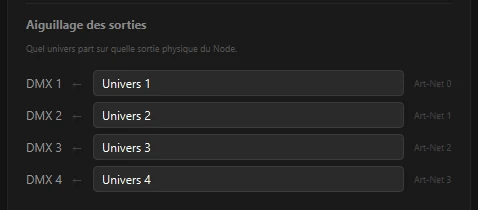
Node connecté, la fenêtre de sortie DMX affiche le tableau Aiguillage des sorties : pour chaque prise physique du boîtier (DMX 1 à DMX 4), vous choisissez quel univers y est envoyé, ou Désactivé.

Cas de figureRéglageRésultat
Installation standard DMX 1 ← Univers 1, DMX 2 ← Univers 2, etc. Chaque sortie porte son propre univers.
Doubler une ligne (miroir) Deux sorties sur le même univers Le même signal part sur deux prises : deux côtés de scène sans splitter.
Isoler une ligne pendant les réglages La sortie sur Désactivé La prise n'émet plus rien, les autres continuent.
Tableau d'aiguillage des sorties DMX d'un node dans MyStrow
Chaque prise physique du node reçoit l'univers de votre choix, ou rien du tout.

Le patch reste maître. L'aiguillage ne change pas l'adressage : c'est dans le patch que chaque projecteur reçoit son univers et son adresse de départ. Deux appareils dont les plages se chevauchent réagiront ensemble quoi qu'il arrive — la fonction ⚡ Auto-adressage du patch règle ça en un clic.

03 Vérifier que le DMX sort vraiment

Un statut vert veut dire « le boîtier est ouvert », pas « vos projecteurs reçoivent quelque chose ». Le seul test qui compte est physique, et tient en quatre points.

  • Montez le master et le fader du groupe concerné : sans eux, tout sort à zéro.
  • Envoyez un plein feu blanc sur un seul projecteur, le plus proche de l'interface.
  • Laissez le test tourner plusieurs secondes. Un projecteur a besoin de recevoir plusieurs trames avant d'allumer ; une impulsion d'une demi-seconde passe inaperçue.
  • Regardez la LED de réception du projecteur ou du boîtier : elle clignote dès qu'un signal DMX valide arrive, même si l'adressage est faux.

La LED clignote mais rien ne s'allume : le signal arrive, le problème est en aval — adresse du projecteur, univers, ou mode DMX différent de celui déclaré dans le patch. Elle ne clignote pas : le problème est en amont — interface, câble, ou sortie non connectée dans le logiciel.

Le matériel est prêt ?

Passez à la suite : patcher vos projecteurs, puis programmer vos premières séquences.

Télécharger MyStrow ↓ Voir les interfaces compatibles →