🔌 Guia de material · Saída DMX

Ligar a sua saída DMX
Nó Art-Net & interfaces USB

Escolha o seu aparelho e depois Windows ou macOS : aparecem os passos exatos, com os valores a introduzir e as armadilhas próprias do seu sistema. A página cobre depois os universos, o roteamento das saídas e a verificação.

Por MyStrow · Atualizado a 5 de agosto de 2026 · ⏱ Instalação : 5 a 10 min
Configurar a minha saída → Transferir o MyStrow ↓

01 Configurador : o seu material, o seu procedimento

Duas perguntas e depois o procedimento exato. Tudo passa a seguir por uma única janela no programa : Ligação ▸ 🌐 Saída DMX ▸ ⚙️ Configurar a saída.

1 O que está escrito no seu aparelho ?

Vire-o ao contrário : o nome do modelo está impresso em cima ou na face das fichas. Clique no que corresponder.

Outro nome ? Então olhe para as fichas do aparelho :
Está em dúvida entre os dois últimos ? Escolha « open » : se o aparelho for na verdade um Pro, a saída simplesmente não arranca e basta mudar a linha « Interface » no programa. Nenhum risco para o material.
2 Em que computador ?

Nó Art-Net

Windows
1

Ligar os dois cabos

Um cabo RJ45 diretamente entre o PC e o nó (sem switch, sem Wi-Fi), e a alimentação : USB-B quadrado ou USB-C consoante o modelo. Verifique se o LED do aparelho acende.

2

Configurar o nó no seu utilitário

Para os nós ElectroConcept, com o aparelho ligado e alimentado, abra dmx-tools.electroconcept.fr e introduza :

DMX Parameters
DMX Mode: OUT · Universe OUT: 0 · Universe IN: 1 · OUT Mode: Fixed · FPS Fixed: 40
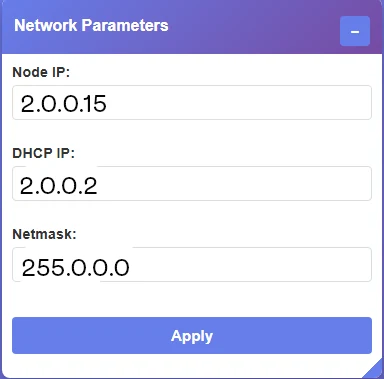
Network Parameters
Node IP: 2.0.0.15 · DHCP IP: 2.0.0.2 · Netmask: 255.0.0.0

Valide e depois desligue e volte a ligar o USB : o nó reinicia no seu novo endereço. Sai de fábrica em 2.0.0.1, e 2.0.0.15 é o endereço que o MyStrow procura por predefinição — respeitando-o, não terá de introduzir nada no programa.

Noutro nó (ENTTEC ODE, DMXKing eDMX…), o utilitário muda mas as definições são as mesmas : protocolo Art-Net, saída em OUT, universo 0, IP 2.0.0.15 / máscara 255.0.0.0.
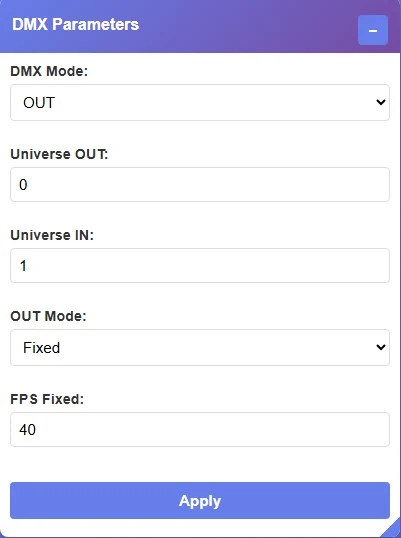
Separador DMX Parameters do DMX TOOLS ElectroConcept
Separador DMX Parameters.
Separador Network Parameters do DMX TOOLS ElectroConcept
Separador Network Parameters.
3

Colocar a placa de rede do PC em 2.0.0.1

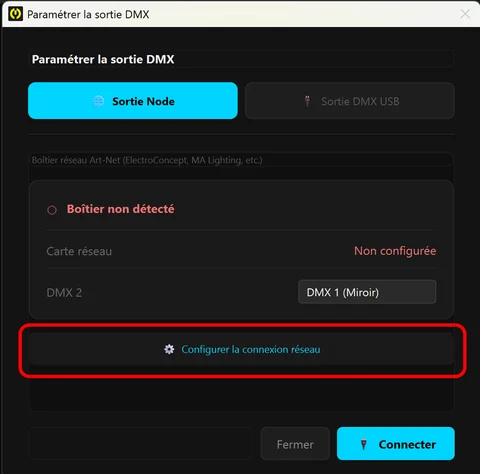
No MyStrow : Ligação ▸ 🌐 Saída DMX ▸ ⚙️ Configurar a saída, separador 🌐 Saída Node, botão ⚙️ Configurar a ligação de rede. O assistente verifica os cabos, lista as placas Ethernet, e o botão Configurar automaticamente ✓ aplica 2.0.0.1 / 255.0.0.0 àquela que indicar.

A configuração automática exige direitos de administrador. Se falhar, o assistente passa para a página manual : botão 🔑 Reiniciar como administrador, ou definição à mão — clique direito na placa ▸ Propriedades ▸ TCP/IPv4 ▸ Propriedades ▸ « Utilizar o seguinte endereço IP » ▸ 2.0.0.1, máscara 255.0.0.0, gateway vazio.
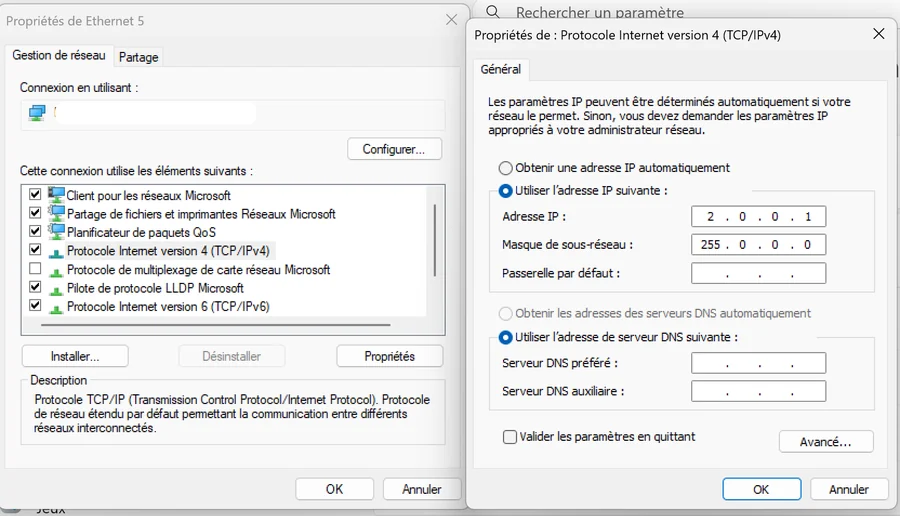
Propriedades da placa de rede do Windows com IP fixo 2.0.0.1 para um nó Art-Net
A definição manual equivalente, no Windows.
Botão Configurar a ligação de rede na janela Configurar a saída DMX do MyStrow
O botão ⚙️ Configurar a ligação de rede faz isso por si.
4

Autorizar o MyStrow na firewall

Na primeira emissão, o Windows mostra um pedido de autorização : marque Redes privadas e valide. O Art-Net sai em UDP pela porta 6454 ; se for recusado, o pedido não volta a aparecer e o nó fica mudo.

Já recusou por engano ? Firewall do Windows Defender ▸ Permitir uma aplicação ▸ marque o MyStrow para as redes privadas.
5

Ligar e depois encaminhar as saídas

Separador 🌐 Saída Node : o estado passa a verde assim que o aparelho responde, e depois clique em 🔌 Conectar. Na tabela Roteamento das saídas, indique que universo sai por que ficha física (ver Universos & roteamento).

Verificação rápida : Ligação ▸ 🩺 Diagnóstico ▸ 🌐 Teste RJ45 (rede / nó Art-Net) verifica a placa de rede, o ping e a resposta Art-Net do nó.

Wi-Fi : a evitar. O Art-Net suporta mal as perdas de pacotes e a latência variável de uma rede sem fios — as luzes « engasgam ». O nó com cabo, o Wi-Fi para o tablet de controlo.
Nó Art-Net

macOS
1

Ligar os dois cabos

Um cabo RJ45 diretamente entre o Mac e o nó, e a alimentação (USB-B ou USB-C consoante o modelo). Sem porta Ethernet, use um adaptador USB-C → Ethernet : aparece como uma placa de rede de pleno direito.

2

Configurar o nó no seu utilitário

Para os nós ElectroConcept, com o aparelho ligado e alimentado, abra dmx-tools.electroconcept.fr (Safari ou Chrome) e introduza :

DMX Parameters
DMX Mode: OUT · Universe OUT: 0 · Universe IN: 1 · OUT Mode: Fixed · FPS Fixed: 40
Network Parameters
Node IP: 2.0.0.15 · DHCP IP: 2.0.0.2 · Netmask: 255.0.0.0

Valide e depois desligue e volte a ligar o USB. 2.0.0.15 é o endereço que o MyStrow procura por predefinição. Noutro nó, os nomes mudam mas os valores não : Art-Net, OUT, universo 0, 2.0.0.15 / 255.0.0.0.

Separador DMX Parameters do DMX TOOLS ElectroConcept
Separador DMX Parameters.
Separador Network Parameters do DMX TOOLS ElectroConcept
Separador Network Parameters.
3

Fixar o IP do Mac à mão

Definições do Sistema ▸ Rede ▸ selecione a interface Ethernet (ou o adaptador USB-C) ▸ Detalhes… ▸ separador TCP/IPConfigurar IPv4 : Manualmente.

Endereço IP
2.0.0.1
Máscara de sub-rede
255.0.0.0
Router
(deixar vazio)

Depois OKAplicar. No MyStrow, o botão 📂 Abrir as ligações de rede do assistente leva diretamente a esse painel.

No Mac não há configuração automática. O botão « Configurar automaticamente » do assistente assenta em comandos do Windows : no macOS, o que vale é a introdução manual acima.
O Mac pode continuar ligado ao Wi-Fi para a Internet : o tráfego para 2.0.0.15 sairá pela Ethernet, que leva o plano de endereçamento 2.x.
4

Autorizar o MyStrow na rede local

Definições do Sistema ▸ Privacidade e segurança ▸ Rede local ▸ ative MyStrow. O macOS faz a pergunta no primeiro arranque ; se foi recusada, é aqui que se corrige.

A armadilha n.º 1 no Mac. Sem essa autorização, o macOS bloqueia o Art-Net em silêncio : nenhum erro, nenhuma mensagem — o nó simplesmente nunca responde e a saída fica muda. Depois de ativar, saia e volte a lançar o MyStrow.
5

Ligar e depois encaminhar as saídas

Ligação ▸ 🌐 Saída DMX ▸ ⚙️ Configurar a saída, separador 🌐 Saída Node : estado verde, depois 🔌 Conectar. Configure em seguida a tabela Roteamento das saídas (ver Universos & roteamento).

Verificação rápida : Ligação ▸ 🩺 Diagnóstico ▸ 🌐 Teste RJ45 (rede / nó Art-Net).

Wi-Fi : a evitar para o próprio nó — perdas de pacotes e latência variável fazem as luzes « engasgar ». Cabo para o DMX, Wi-Fi para o tablet de controlo.

Interface USB « Pro » (ENTTEC DMX USB Pro, Eurolite MK2)

Windows
1

Ligar antes de abrir a janela

Numa porta USB direta do PC, de preferência atrás numa torre ; evite os hubs sem alimentação. Ligue antes de abrir a janela de saída DMX, para que a porta já esteja listada.

2

Verificar o driver

Estes aparelhos usam um chip FTDI : o Windows instala o driver sozinho na grande maioria dos casos. Para verificar : Gestor de dispositivos ▸ Portas (COM e LPT) — deve ver aí uma linha do tipo USB Serial Port (COM4).

Não aparece nada, ou um ponto de exclamação amarelo ? Instale o driver VCP FTDI (ftdichip.com) ou o do fabricante, e volte a ligar o aparelho.

3

Selecionar e ligar

Ligação ▸ 🌐 Saída DMX ▸ ⚙️ Configurar a saída, separador 🔌 Saída DMX USB :

  • Interface : « ENTTEC DMX USB Pro » ou « Eurolite USB-DMX512 PRO (MK2) ».
  • Porta COM : a da interface — os chips FTDI estão marcados com uma . O botão relança a deteção.
  • 🔌 Conectar : é este botão, e só ele, que comuta realmente a saída do programa. Abrir o separador não chega.
Nada a escolher do lado do protocolo : o MyStrow fala com estes aparelhos num protocolo por pacotes, e é o microcontrolador interno que constrói as tramas DMX. É isso que os torna tão estáveis.
4

Verificar

O LED do aparelho passa a verde quando a saída está ativa. Para ir mais longe : Ligação ▸ 🩺 Diagnóstico ▸ 🔌 Teste USB (interface DMX) — o assistente propõe ▶ Lançar o diagnóstico (porta, driver, emissão real) e 💡 Teste 100 %, que envia máximo em todos os canais.

Um só programa de cada vez sobre o aparelho. Um utilitário do fabricante ou outro software de luz a segurar a porta torna a saída errática (piscas, « port not open »). Feche tudo o resto antes de ligar.

Interface USB « Pro » (ENTTEC DMX USB Pro, Eurolite MK2)

macOS
É a solução mais fiável no Mac. O aparelho gera ele próprio o sinal DMX : a saída não depende nem da carga da máquina, nem dos drivers instalados.
1

Ligar antes de abrir a janela

Numa porta USB direta (ou num adaptador USB-C de boa qualidade). Ligue antes de abrir a janela de saída DMX.

2

Não instale nenhum driver

O macOS traz o seu próprio driver FTDI. O aparelho aparece sozinho na forma /dev/cu.usbserial-XXXXXXXX.

Não acrescente o driver VCP da FTDI por cima : duplica as portas e torna a seleção ambígua. Se já o instalou, desinstale-o antes de começar a diagnosticar.
3

Selecionar e ligar

Ligação ▸ 🌐 Saída DMX ▸ ⚙️ Configurar a saída, separador 🔌 Saída DMX USB :

  • Interface : « ENTTEC DMX USB Pro » ou « Eurolite USB-DMX512 PRO (MK2) ».
  • Porta COM : a entrada /dev/cu.usbserial-… (marcada para os chips FTDI). O botão relança a deteção. O rótulo « Porta COM » vem do Windows ; no Mac designa efetivamente as portas chamadas cu.*.
  • 🔌 Conectar — é este botão que comuta realmente a saída.
4

Verificar

O LED do aparelho passa a verde. Para um teste completo : Ligação ▸ 🩺 Diagnóstico ▸ 🔌 Teste USB (interface DMX)▶ Lançar o diagnóstico, depois 💡 Teste 100 %.

Um só programa de cada vez sobre o aparelho : feche qualquer outro software de luz ou utilitário do fabricante antes de ligar.

Adaptador USB « open » (Open DMX, OPTO OPEN DMX, UltraDMX Micro, clones FTDI)

Windows
1

Ligar e instalar o driver FTDI

Porta USB direta, sem hub não alimentado. O Windows costuma instalar o driver sozinho ; caso contrário, instale o pacote FTDI (VCP + D2XX) a partir de ftdichip.com, e volte a ligar.

Nestes aparelhos passivos, o MyStrow ataca o chip FTDI em direto (D2XX), tal como o QLC+ : é isso que ajusta o Latency Timer para 1 ms e produz um sinal de sincronização limpo. Através da simples porta série, o timing ficaria partido e os projetores ignorariam todas as tramas — sem qualquer erro apresentado.
2

Fechar tudo o que segure o chip

Utilitário do fabricante, outro software de luz, uma segunda instância do MyStrow : só um programa pode abrir o aparelho. Dois, e a saída torna-se errática.

3

Selecionar e ligar

Ligação ▸ 🌐 Saída DMX ▸ ⚙️ Configurar a saída, separador 🔌 Saída DMX USB :

  • Interface : « ENTTEC Open DMX USB », « OPTO OPEN DMX (ElectroConcept) », « DMXKing UltraDMX Micro », ou « Outra interface USB-DMX » para todos os clones FTDI.
  • Porta COM : os chips FTDI estão marcados com uma . Botão para voltar a procurar.
  • 🔌 Conectar.
Depois de ligado, a porta COM pode desaparecer da lista : é normal, o chip fica reservado em acesso direto. Reaparece quando desligar.
4

Aparelho mudo apesar de estar tudo verde ? O teste RTS/DTR

Ligação ▸ 🩺 Diagnóstico ▸ 🔌 Teste USB (interface DMX)🔌 Teste RTS/DTR.

Nestes adaptadores, o pino que autoriza a emissão RS485 está por vezes ligado às linhas de controlo RTS ou DTR — e estas são ativadas por predefinição na abertura da porta, o que deixa a saída totalmente muda, sem erro. O teste percorre as quatro combinações, pergunta-lhe qual delas acende os projetores, e a definição fica memorizada.

Antes disso, faça a ronda clássica : 💡 Teste 100 % para enviar máximo, com o master e os faders em cima, e um terminador de 120 Ω no fim da linha.

Adaptador USB « open » (Open DMX, OPTO OPEN DMX, UltraDMX Micro, clones FTDI)

macOS
1

Ligar, não instalar nada

Porta USB direta (ou adaptador USB-C de qualidade). O macOS traz o seu driver FTDI : o aparelho aparece na forma /dev/cu.usbserial-XXXXXXXX.

Não instale o driver VCP da FTDI por cima do da Apple : cria portas duplicadas e baralha a seleção.
2

O que o MyStrow faz no Mac

No macOS, o acesso direto ao chip (D2XX) não está disponível : o MyStrow passa pela porta série e gera o sinal de sincronização DMX comutando o débito. É o método que funciona realmente no Mac — o comando de break padrão tem êxito ali sem erro mas não produz qualquer sinal elétrico válido, o que dá um aparelho perfeitamente mudo e um programa perfeitamente verde.

Nada a regular : é automático. Retenha apenas que neste tipo de aparelho, a cadência depende da máquina — em espetáculo, uma interface Pro continua a ser mais segura.
3

Selecionar e ligar

Ligação ▸ 🌐 Saída DMX ▸ ⚙️ Configurar a saída, separador 🔌 Saída DMX USB :

  • Interface : « ENTTEC Open DMX USB », « OPTO OPEN DMX (ElectroConcept) », « DMXKing UltraDMX Micro » ou « Outra interface USB-DMX ».
  • Porta COM : a entrada /dev/cu.usbserial-…, marcada . Botão para voltar a procurar.
  • 🔌 Conectar.
4

Aparelho mudo apesar de estar tudo verde ? O teste RTS/DTR

Ligação ▸ 🩺 Diagnóstico ▸ 🔌 Teste USB (interface DMX)🔌 Teste RTS/DTR.

O pino que autoriza a emissão RS485 está por vezes ligado às linhas RTS ou DTR, ativadas por predefinição na abertura da porta : saída muda, nenhum erro. O teste percorre as quatro combinações e memoriza a que acende os seus projetores.

Antes disso : 💡 Teste 100 %, com o master e os faders em cima, terminador de 120 Ω no fim da linha.
As bases, se as palavras « canal », « universo » ou « Art-Net » não lhe dizem nada
  • Canal — um valor de 0 a 255. Um PAR LED simples consome 5 (dimmer, R, V, A, strobe), uma cabeça móvel 16 ou mais.
  • Universo — um pacote de 512 canais, ou seja uma linha DMX física. Rig maior = segundo universo = segunda saída.
  • Endereço — o canal de início definido no projetor. Tem de corresponder exatamente ao patch do MyStrow.
  • Art-Net — DMX transportado pela rede, em UDP pela porta 6454. É o que o MyStrow envia a um nó.

O MyStrow reemite o universo inteiro várias dezenas de vezes por segundo : é o funcionamento normal do DMX. Um projetor que « guarda » uma cor quando está tudo desligado nunca é portanto um projetor com defeito — é a saída que deixou de lhe falar.

02 Universos e roteamento das saídas

Um universo = 512 canais = uma linha XLR. Para além disso — tipicamente ao acrescentar cabeças móveis — é preciso repartir os projetores por vários universos, ou seja um nó com várias saídas.

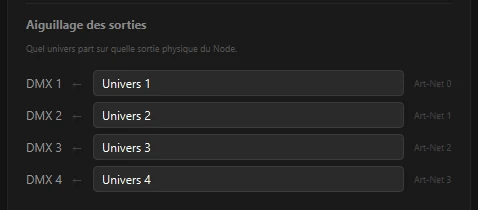
Com o nó ligado, a janela de saída DMX mostra a tabela Roteamento das saídas : para cada ficha física do aparelho (DMX 1 a DMX 4), escolhe que universo é enviado para lá, ou Desativado.

CasoDefiniçãoResultado
Instalação padrão DMX 1 ← Universo 1, DMX 2 ← Universo 2, etc. Cada saída leva o seu próprio universo.
Duplicar uma linha (espelho) Duas saídas no mesmo universo O mesmo sinal sai por duas fichas : dois lados de palco sem splitter.
Isolar uma linha durante os acertos A saída em Desativado A ficha deixa de emitir, as outras continuam.
Tabela de roteamento das saídas DMX de um nó no MyStrow
Cada ficha física do nó recebe o universo à sua escolha, ou nada de todo.

O patch é que manda. O roteamento não muda o endereçamento : é no patch que cada projetor recebe o seu universo e o seu endereço de início. Dois aparelhos cujas gamas se sobrepõem reagirão em conjunto aconteça o que acontecer — a função ⚡ Endereçamento automático do patch resolve isso com um clique.

03 Verificar que o DMX sai mesmo

Um estado verde quer dizer « o aparelho está aberto », e não « os seus projetores recebem alguma coisa ». O único teste que conta é físico, e resume-se a quatro pontos.

  • Suba o master e o fader do grupo em causa : sem eles, tudo sai a zero.
  • Envie branco máximo para um único projetor, o mais próximo da interface.
  • Deixe o teste a correr vários segundos. Um projetor precisa de receber várias tramas antes de acender ; um impulso de meio segundo passa despercebido.
  • Olhe para o LED de receção do projetor ou do aparelho : pisca assim que chega um sinal DMX válido, mesmo que o endereçamento esteja errado.

O LED pisca mas não acende nada : o sinal chega, o problema está a jusante — endereço do projetor, universo, ou modo DMX diferente do declarado no patch. Não pisca : o problema está a montante — interface, cabo, ou saída não ligada no programa.

O material está pronto ?

Passe ao que se segue : fazer o patch dos seus projetores e depois programar as suas primeiras sequências.

Transferir o MyStrow ↓ Ver as interfaces compatíveis →