🔌 Hardware-Anleitung · DMX-Ausgang

Deinen DMX-Ausgang
Art-Net-Node & USB-Interfaces

Wähle dein Gerät und dann Windows oder macOS : die genaue Vorgehensweise erscheint, mit den einzugebenden Werten und den Stolperfallen deines Systems. Danach behandelt die Seite Universen, die Zuordnung der Ausgänge und die Überprüfung.

Von MyStrow · Aktualisiert am 5. August 2026 · ⏱ Einrichtung : 5 bis 10 Min.
Meinen Ausgang einrichten → MyStrow herunterladen ↓

01 Konfigurator : deine Hardware, deine Vorgehensweise

Zwei Fragen, dann die genaue Vorgehensweise. Alles Weitere läuft über ein einziges Fenster in der Software : Verbindung ▸ 🌐 DMX-Ausgang ▸ ⚙️ Ausgang einrichten.

1 Was steht auf deinem Gerät ?

Dreh es um : der Modellname ist oben oder auf der Anschlussseite aufgedruckt. Klicke auf den passenden.

Ein anderer Name ? Dann schau dir die Anschlüsse des Geräts an :
Unsicher zwischen den letzten beiden ? Nimm „open“ : Ist das Gerät in Wirklichkeit ein Pro, startet der Ausgang einfach nicht und du musst nur die Zeile „Interface“ in der Software ändern. Kein Risiko für die Hardware.
2 An welchem Computer ?

Art-Net-Node

Windows
1

Die beiden Kabel anschließen

Ein RJ45-Kabel direkt zwischen PC und Node (kein Switch, kein WLAN) und die Stromversorgung : quadratisches USB-B oder USB-C je nach Modell. Prüfe, ob die LED am Gerät leuchtet.

2

Den Node in seinem Tool einstellen

Bei ElectroConcept-Nodes: Gerät angeschlossen und versorgt, dann öffne dmx-tools.electroconcept.fr und gib ein :

DMX Parameters
DMX Mode: OUT · Universe OUT: 0 · Universe IN: 1 · OUT Mode: Fixed · FPS Fixed: 40
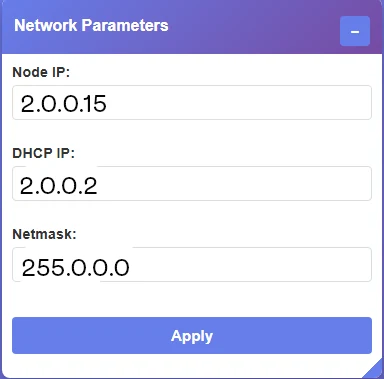
Network Parameters
Node IP: 2.0.0.15 · DHCP IP: 2.0.0.2 · Netmask: 255.0.0.0

Bestätige, dann USB abziehen und wieder einstecken : der Node startet mit seiner neuen Adresse. Ab Werk hat er 2.0.0.1, und 2.0.0.15 ist die Adresse, die MyStrow standardmäßig anspricht — hältst du dich daran, musst du in der Software gar nichts eingeben.

Bei einem anderen Node (ENTTEC ODE, DMXKing eDMX …) heißt das Tool anders, die Einstellungen sind aber dieselben : Art-Net-Protokoll, Ausgang auf OUT, Universum 0, IP 2.0.0.15 / Maske 255.0.0.0.
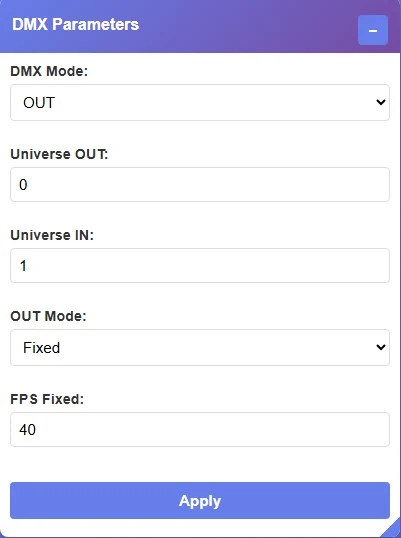
Reiter DMX Parameters von DMX TOOLS ElectroConcept
Reiter DMX Parameters.
Reiter Network Parameters von DMX TOOLS ElectroConcept
Reiter Network Parameters.
3

Die Netzwerkkarte des PC auf 2.0.0.1 setzen

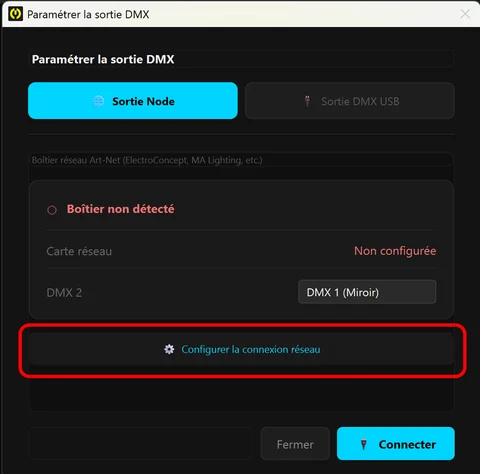
In MyStrow : Verbindung ▸ 🌐 DMX-Ausgang ▸ ⚙️ Ausgang einrichten, Reiter 🌐 Node-Ausgang, Schaltfläche ⚙️ Netzwerkverbindung konfigurieren. Der Assistent prüft die Kabel, listet die Ethernet-Karten auf, und die Schaltfläche Automatisch konfigurieren ✓ setzt 2.0.0.1 / 255.0.0.0 auf der von dir gewählten Karte.

Die automatische Konfiguration verlangt Administratorrechte. Schlägt sie fehl, wechselt der Assistent auf die manuelle Seite : Schaltfläche 🔑 Als Administrator neu starten, oder Einstellung von Hand — Rechtsklick auf die Karte ▸ Eigenschaften ▸ TCP/IPv4 ▸ Eigenschaften ▸ „Folgende IP-Adresse verwenden“ ▸ 2.0.0.1, Maske 255.0.0.0, Gateway leer.
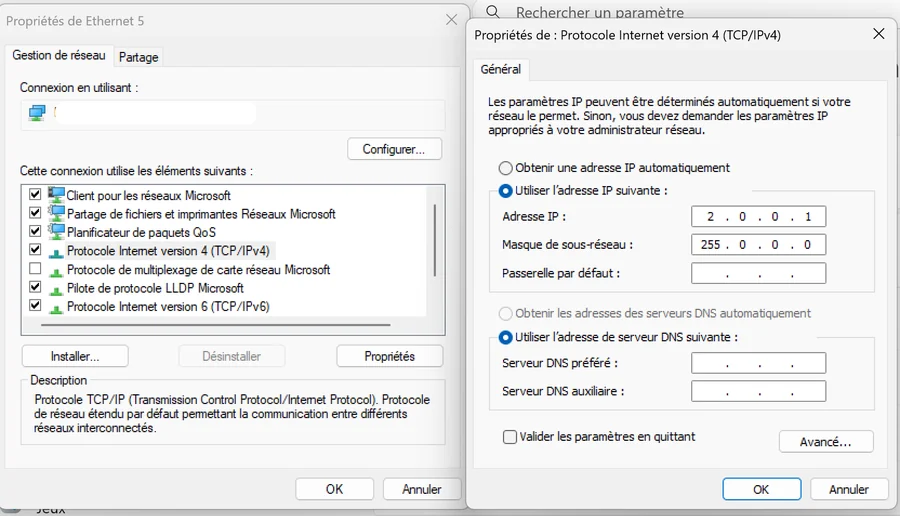
Eigenschaften der Windows-Netzwerkkarte mit fester IP 2.0.0.1 für einen Art-Net-Node
Die entsprechende manuelle Einstellung unter Windows.
Schaltfläche Netzwerkverbindung konfigurieren im Fenster DMX-Ausgang einrichten von MyStrow
Die Schaltfläche ⚙️ Netzwerkverbindung konfigurieren erledigt das für dich.
4

MyStrow in der Firewall zulassen

Beim ersten Senden zeigt Windows eine Freigabeabfrage : hake Private Netzwerke an und bestätige. Art-Net geht per UDP über Port 6454 hinaus; lehnst du ab, erscheint die Abfrage nie wieder und der Node bleibt stumm.

Aus Versehen schon abgelehnt ? Windows Defender Firewall ▸ App zulassen ▸ MyStrow für private Netzwerke anhaken.
5

Verbinden, dann die Ausgänge zuordnen

Reiter 🌐 Node-Ausgang : der Status wird grün, sobald das Gerät antwortet, dann klicke auf 🔌 Verbinden. In der Tabelle Zuordnung der Ausgängelegst du fest, welches Universum auf welche physische Buchse geht (siehe Universen & Zuordnung).

Schnelle Kontrolle : Verbindung ▸ 🩺 Diagnose ▸ 🌐 RJ45-Test (Netzwerk / Art-Net-Node) prüft die Netzwerkkarte, den Ping und die Art-Net-Antwort des Node.

WLAN : besser vermeiden. Art-Net verträgt Paketverluste und die schwankende Latenz eines Funknetzes schlecht — das Licht „hakt“. Node per Kabel, WLAN für das Steuertablet.
Art-Net-Node

macOS
1

Die beiden Kabel anschließen

Ein RJ45 direkt zwischen Mac und Node, und die Stromversorgung (USB-B oder USB-C je nach Modell). Ohne Ethernet-Port nimm einen USB-C-→-Ethernet-Adapter : er erscheint als vollwertige Netzwerkkarte.

2

Den Node in seinem Tool einstellen

Bei ElectroConcept-Nodes: Gerät angeschlossen und versorgt, dann öffne dmx-tools.electroconcept.fr (Safari oder Chrome) und gib ein :

DMX Parameters
DMX Mode: OUT · Universe OUT: 0 · Universe IN: 1 · OUT Mode: Fixed · FPS Fixed: 40
Network Parameters
Node IP: 2.0.0.15 · DHCP IP: 2.0.0.2 · Netmask: 255.0.0.0

Bestätige, dann USB abziehen und wieder einstecken. 2.0.0.15 ist die Adresse, die MyStrow standardmäßig anspricht. Bei einem anderen Node ändern sich die Bezeichnungen, nicht aber die Werte : Art-Net, OUT, Universum 0, 2.0.0.15 / 255.0.0.0.

Reiter DMX Parameters von DMX TOOLS ElectroConcept
Reiter DMX Parameters.
Reiter Network Parameters von DMX TOOLS ElectroConcept
Reiter Network Parameters.
3

Die IP des Mac von Hand festlegen

Systemeinstellungen ▸ Netzwerk ▸ wähle die Schnittstelle Ethernet (oder den USB-C-Adapter) ▸ Details … ▸ Reiter TCP/IPIPv4 konfigurieren : Manuell.

IP-Adresse
2.0.0.1
Teilnetzmaske
255.0.0.0
Router
(leer lassen)

Dann OKAnwenden. In MyStrow führt die Schaltfläche 📂 Netzwerkverbindungen öffnen des Assistenten direkt zu diesem Bereich.

Auf dem Mac gibt es keine automatische Konfiguration. Die Schaltfläche „Automatisch konfigurieren“ des Assistenten stützt sich auf Windows-Befehle : unter macOS zählt die manuelle Eingabe oben.
Der Mac kann für das Internet im WLAN bleiben : der Verkehr zu 2.0.0.15 geht über das Ethernet, das den 2.x-Adressplan trägt.
4

MyStrow im lokalen Netzwerk zulassen

Systemeinstellungen ▸ Datenschutz & Sicherheit ▸ Lokales Netzwerk ▸ aktiviere MyStrow. macOS stellt die Frage beim ersten Start ; wurde sie abgelehnt, holst du sie hier nach.

Die Stolperfalle Nr. 1 auf dem Mac. Ohne diese Freigabe blockiert macOS Art-Net lautlos : keine Fehlermeldung, keine Meldung — der Node antwortet einfach nie und der Ausgang bleibt stumm. Nach dem Aktivieren MyStrow beenden und neu starten.
5

Verbinden, dann die Ausgänge zuordnen

Verbindung ▸ 🌐 DMX-Ausgang ▸ ⚙️ Ausgang einrichten, Reiter 🌐 Node-Ausgang : Status grün, dann 🔌 Verbinden. Stelle danach die Tabelle Zuordnung der Ausgänge ein (siehe Universen & Zuordnung).

Schnelle Kontrolle : Verbindung ▸ 🩺 Diagnose ▸ 🌐 RJ45-Test (Netzwerk / Art-Net-Node).

WLAN : besser vermeiden für den Node selbst — Paketverluste und schwankende Latenz lassen das Licht „haken“. Kabel für DMX, WLAN für das Steuertablet.

„Pro“-USB-Interface (ENTTEC DMX USB Pro, Eurolite MK2)

Windows
1

Anschließen, bevor du das Fenster öffnest

An einen direkten USB-Port des PC, bei einem Tower möglichst hinten ; vermeide Hubs ohne eigene Stromversorgung. Schließe es an, bevor du das DMX-Ausgangsfenster öffnest, damit der Port bereits gelistet ist.

2

Den Treiber prüfen

Diese Geräte nutzen einen FTDI-Chip : Windows installiert den Treiber in der überwiegenden Mehrheit der Fälle von allein. Zum Prüfen : Geräte-Manager ▸ Anschlüsse (COM & LPT) — dort sollte eine Zeile stehen wie USB Serial Port (COM4).

Nichts zu sehen, oder ein gelbes Ausrufezeichen ? Installiere den Treiber VCP FTDI (ftdichip.com) oder den des Herstellers und stecke das Gerät neu ein.

3

Auswählen und verbinden

Verbindung ▸ 🌐 DMX-Ausgang ▸ ⚙️ Ausgang einrichten, Reiter 🔌 USB-DMX-Ausgang :

  • Interface : „ENTTEC DMX USB Pro“ oder „Eurolite USB-DMX512 PRO (MK2)“.
  • COM-Port : der des Interfaces — FTDI-Chips sind mit einem markiert. Die Schaltfläche startet die Erkennung neu.
  • 🔌 Verbinden : Diese Schaltfläche, und nur sie, schaltet den Ausgang der Software tatsächlich um. Den Reiter zu öffnen genügt nicht.
Beim Protokoll gibt es nichts zu wählen : MyStrow spricht mit diesen Geräten über ein Paketprotokoll, und der interne Mikrocontroller erzeugt die DMX-Frames. Genau das macht sie so stabil.
4

Prüfen

Die LED des Geräts wird grün , wenn der Ausgang aktiv ist. Für mehr : Verbindung ▸ 🩺 Diagnose ▸ 🔌 USB-Test (DMX-Interface) — der Assistent bietet ▶ Diagnose starten (Port, Treiber, tatsächliches Senden) und 💡 100 %-Test, der Vollgas auf alle Kanäle schickt.

Immer nur eine Software auf dem Gerät. Ein Hersteller-Tool oder eine andere Lichtsoftware, die den Port hält, macht den Ausgang unberechenbar (Flackern, „port not open“). Schließe alles andere, bevor du verbindest.

„Pro“-USB-Interface (ENTTEC DMX USB Pro, Eurolite MK2)

macOS
Das ist die zuverlässigste Lösung auf dem Mac. Das Gerät erzeugt das DMX-Signal selbst : der Ausgang hängt weder von der Auslastung des Rechners noch von den installierten Treibern ab.
1

Anschließen, bevor du das Fenster öffnest

An einen direkten USB-Port (oder einen hochwertigen USB-C-Adapter). Schließe es an, bevor du das DMX-Ausgangsfenster öffnest.

2

Installiere keinerlei Treiber

macOS bringt seinen eigenen FTDI-Treiber mit. Das Gerät erscheint von allein in der Form /dev/cu.usbserial-XXXXXXXX.

Installiere den VCP-Treiber von FTDI nicht zusätzlich : er verdoppelt die Ports und macht die Auswahl mehrdeutig. Hast du ihn schon installiert, deinstalliere ihn vor der Fehlersuche.
3

Auswählen und verbinden

Verbindung ▸ 🌐 DMX-Ausgang ▸ ⚙️ Ausgang einrichten, Reiter 🔌 USB-DMX-Ausgang :

  • Interface : „ENTTEC DMX USB Pro“ oder „Eurolite USB-DMX512 PRO (MK2)“.
  • COM-Port : der Eintrag /dev/cu.usbserial-… (markiert mit bei FTDI-Chips). Die Schaltfläche startet die Erkennung neu. Die Bezeichnung „COM-Port“ stammt aus der Windows-Version ; auf dem Mac meint sie tatsächlich die Ports namens cu.*.
  • 🔌 Verbinden — diese Schaltfläche schaltet den Ausgang tatsächlich um.
4

Prüfen

Die LED des Geräts wird grün. Für einen vollständigen Test : Verbindung ▸ 🩺 Diagnose ▸ 🔌 USB-Test (DMX-Interface)▶ Diagnose starten, dann 💡 100 %-Test.

Immer nur eine Software auf dem Gerät : schließe jede andere Lichtsoftware oder jedes Hersteller-Tool, bevor du verbindest.

„open“-USB-Adapter (Open DMX, OPTO OPEN DMX, UltraDMX Micro, FTDI-Klone)

Windows
1

Anschließen und den FTDI-Treiber installieren

Direkter USB-Port, kein Hub ohne eigene Stromversorgung. Windows legt den Treiber meist von allein an ; andernfalls installiere das Paket FTDI (VCP + D2XX) von ftdichip.com und stecke neu ein.

Bei diesen passiven Geräten spricht MyStrow den FTDI-Chip direkt an (D2XX), genau wie QLC+ : das setzt den Latency Timer auf 1 ms und erzeugt ein sauberes Synchronisationssignal. Über den einfachen seriellen Port wäre das Timing kaputt und die Scheinwerfer würden sämtliche Frames ignorieren — ohne dass auch nur ein Fehler angezeigt würde.
2

Alles schließen, was den Chip belegt

Hersteller-Tool, andere Lichtsoftware, eine zweite MyStrow-Instanz : nur ein Programm kann das Gerät öffnen. Zwei, und der Ausgang wird unberechenbar.

3

Auswählen und verbinden

Verbindung ▸ 🌐 DMX-Ausgang ▸ ⚙️ Ausgang einrichten, Reiter 🔌 USB-DMX-Ausgang :

  • Interface : „ENTTEC Open DMX USB“, „OPTO OPEN DMX (ElectroConcept)“, „DMXKing UltraDMX Micro“ oder „Anderes USB-DMX-Interface“ für alle FTDI-Klone.
  • COM-Port : FTDI-Chips sind mit einem markiert. Schaltfläche zum erneuten Scannen.
  • 🔌 Verbinden.
Nach dem Verbinden kann der COM-Port aus der Liste verschwinden : das ist normal, der Chip ist für den Direktzugriff reserviert. Beim Trennen erscheint er wieder.
4

Gerät stumm, obwohl alles grün ist ? Der RTS/DTR-Test

Verbindung ▸ 🩺 Diagnose ▸ 🔌 USB-Test (DMX-Interface)🔌 RTS/DTR-Test.

Bei diesen Adaptern ist der Pin, der das RS485-Senden freigibt , manchmal auf die Steuerleitungen RTS oder DTR gelegt — und die werden beim Öffnen des Ports standardmäßig aktiviert, was den Ausgang völlig stumm lässt, ohne Fehlermeldung. Der Test geht alle vier Kombinationen durch, fragt dich, welche die Scheinwerfer zum Leuchten bringt, und merkt sich die Einstellung.

Mach vorher die üblichen Checks : 💡 100 %-Test um Vollgas zu senden, Master und Fader oben, und ein 120 Ω-Abschlusswiderstand am Leitungsende.

„open“-USB-Adapter (Open DMX, OPTO OPEN DMX, UltraDMX Micro, FTDI-Klone)

macOS
1

Anschließen, nichts installieren

Direkter USB-Port (oder ein hochwertiger USB-C-Adapter). macOS bringt seinen FTDI-Treiber mit : das Gerät erscheint in der Form /dev/cu.usbserial-XXXXXXXX.

Installiere den VCP-Treiber von FTDI nicht über den von Apple : er erzeugt doppelte Ports und verwirrt die Auswahl.
2

Was MyStrow auf dem Mac macht

Unter macOS ist der Direktzugriff auf den Chip (D2XX) nicht verfügbar : MyStrow geht über den seriellen Port und erzeugt das DMX-Synchronisationssignal durch Umschalten der Baudrate. Das ist die Methode, die auf dem Mac wirklich funktioniert — der Standard-Break-Befehl gelingt dort fehlerfrei, erzeugt aber kein gültiges elektrisches Signal, was ein vollkommen stummes Gerät und eine vollkommen grüne Software ergibt.

Nichts einzustellen : es läuft automatisch. Merke dir nur, dass bei dieser Art Gerät die Bildrate vom Rechner abhängt — im Einsatz bleibt ein Pro-Interface die sicherere Wahl.
3

Auswählen und verbinden

Verbindung ▸ 🌐 DMX-Ausgang ▸ ⚙️ Ausgang einrichten, Reiter 🔌 USB-DMX-Ausgang :

  • Interface : „ENTTEC Open DMX USB“, „OPTO OPEN DMX (ElectroConcept)“, „DMXKing UltraDMX Micro“ oder „Anderes USB-DMX-Interface“.
  • COM-Port : der Eintrag /dev/cu.usbserial-…, markiert mit markiert. Schaltfläche zum erneuten Scannen.
  • 🔌 Verbinden.
4

Gerät stumm, obwohl alles grün ist ? Der RTS/DTR-Test

Verbindung ▸ 🩺 Diagnose ▸ 🔌 USB-Test (DMX-Interface)🔌 RTS/DTR-Test.

Der Pin, der das RS485-Senden freigibt, ist manchmal auf die Leitungen RTS oder DTR gelegt, die beim Öffnen des Ports standardmäßig aktiviert werden : stummer Ausgang, keine Fehlermeldung. Der Test geht alle vier Kombinationen durch und merkt sich die, die deine Scheinwerfer zum Leuchten bringt.

Vorher : 💡 100 %-Test, Master und Fader oben, 120 Ω-Abschlusswiderstand am Leitungsende.
Die Grundlagen, falls dir die Wörter „Kanal“, „Universum“ oder „Art-Net“ nichts sagen
  • Kanal — ein Wert von 0 bis 255. Ein einfacher LED-PAR belegt 5 (Dimmer, R, G, B, Strobe), ein Moving Head 16 oder mehr.
  • Universum — ein Bündel von 512 Kanälen, also eine physische DMX-Leitung. Größeres Rig = zweites Universum = zweiter Ausgang.
  • Adresse — der Startkanal, der am Scheinwerfereingestellt wird. Er muss exakt zum Patch von MyStrow passen.
  • Art-Net — DMX über das Netzwerk transportiert, per UDP über Port 6454. Das ist es, was MyStrow an einen Node sendet.

MyStrow sendet das gesamte Universum mehrere Dutzend Mal pro Sekunde erneut : so funktioniert DMX ganz normal. Ein Scheinwerfer, der eine Farbe „hält“, obwohl alles aus ist, ist deshalb nie ein Scheinwerfer mit Fehler — es ist der Ausgang, der nicht mehr mit ihm spricht.

02 Universen und Zuordnung der Ausgänge

Ein Universum = 512 Kanäle = eine XLR-Leitung. Darüber hinaus — typischerweise beim Hinzufügen von Moving Heads — musst du die Scheinwerfer auf mehrere Universen verteilen, also einen Node mit mehreren Ausgängen.

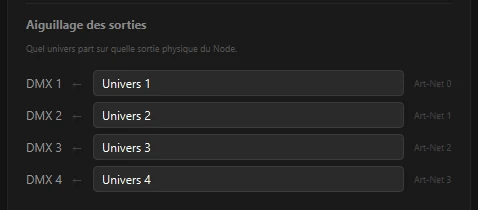
Bei verbundenem Node zeigt das DMX-Ausgangsfenster die Tabelle Zuordnung der Ausgänge : für jede physische Buchse des Geräts (DMX 1 bis DMX 4) wählst du, welches Universum dorthin gesendet wird, oder Deaktiviert.

FallEinstellungErgebnis
Standardinstallation DMX 1 ← Universum 1, DMX 2 ← Universum 2 usw. Jeder Ausgang trägt sein eigenes Universum.
Eine Leitung verdoppeln (Spiegel) Zwei Ausgänge auf dem selben Universum Dasselbe Signal geht auf zwei Buchsen : beide Bühnenseiten ohne Splitter.
Eine Leitung beim Einrichten isolieren Der Ausgang auf Deaktiviert Die Buchse sendet nichts mehr, die anderen laufen weiter.
Tabelle zur Zuordnung der DMX-Ausgänge eines Node in MyStrow
Jede physische Buchse des Node bekommt das Universum deiner Wahl — oder gar nichts.

Der Patch bleibt maßgeblich. Die Zuordnung ändert die Adressierung nicht : im Patch bekommt jeder Scheinwerfer sein Universum und seine Startadresse. Zwei Geräte, deren Bereiche sich überschneiden, reagieren in jedem Fall gemeinsam — die Funktion ⚡ Auto-Adressierung im Patch löst das mit einem Klick.

03 Prüfen, ob wirklich DMX rausgeht

Ein grüner Status heißt „das Gerät ist geöffnet“, nicht „deine Scheinwerfer bekommen etwas“. Der einzige Test, der zählt, ist physisch — und besteht aus vier Punkten.

  • Zieh den Master und den Fader der betreffenden Gruppe hoch : ohne sie geht alles auf null hinaus.
  • Schick volles Weiß auf einen einzigen Scheinwerfer, den nächstgelegenen am Interface.
  • Lass den Test mehrere Sekunden laufen. Ein Scheinwerfer muss mehrere Frames empfangen, bevor er anspringt ; ein halbsekündiger Impuls bleibt unbemerkt.
  • Schau auf die Empfangs-LED des Scheinwerfers oder des Geräts : sie blinkt, sobald ein gültiges DMX-Signal ankommt, selbst bei falscher Adressierung.

Die LED blinkt, aber nichts geht an : das Signal kommt an, das Problem liegt weiter hinten — Adresse des Scheinwerfers, Universum, oder ein anderer DMX-Modus als im Patch angegeben. Sie blinkt nicht : das Problem liegt davor — Interface, Kabel, oder ein in der Software nicht verbundener Ausgang.

Hardware bereit ?

Weiter geht's : deine Scheinwerfer patchen und dann deine ersten Sequenzen programmieren.

MyStrow herunterladen ↓ Kompatible Interfaces ansehen →