🔌 Guía de material · Salida DMX

Conectar tu salida DMX
Nodo Art-Net & interfaces USB

Elige tu aparato y después Windows o macOS : aparecen los pasos exactos, con los valores que hay que introducir y las trampas propias de tu sistema. La página cubre después los universos y el enrutamiento de las salidas.

Por MyStrow · Actualizado el 19 de agosto de 2026 · ⏱ Instalación : 5 a 10 min
Configurar mi salida → Descargar MyStrow ↓

01 Configurador : tu material, tu procedimiento

Dos preguntas y después el procedimiento exacto. Todo pasa luego por una sola ventana del programa : Conexión ▸ 🌐 Salida DMX ▸ ⚙️ Configurar salida.

1 ¿Qué pone en tu aparato ?

Dale la vuelta : el nombre del modelo está impreso encima o en la cara de las conexiones. Haz clic en el que corresponda.

¿Otro nombre ? Mira entonces las conexiones del aparato :
¿Dudas entre los dos últimos ? Elige « open » : si el aparato es en realidad un Pro, la salida simplemente no arrancará y bastará con cambiar la línea « Interfaz » en el programa. Ningún riesgo para el material.
2 ¿En qué ordenador ?

Nodo Art-Net

Windows
1

Conectar los dos cables

Un cable RJ45 directamente entre el PC y el nodo (sin switch, sin Wi-Fi), y la alimentación : USB-B cuadrado o USB-C según el modelo. Comprueba que se enciende el LED del aparato.

2

Ajustar el nodo en su utilidad

Para los nodos ElectroConcept, con el aparato conectado y alimentado, abre dmx-tools.electroconcept.fr e introduce :

DMX Parameters
DMX Mode: OUT · Universe OUT: 0 · Universe IN: 1 · OUT Mode: Fixed · FPS Fixed: 40
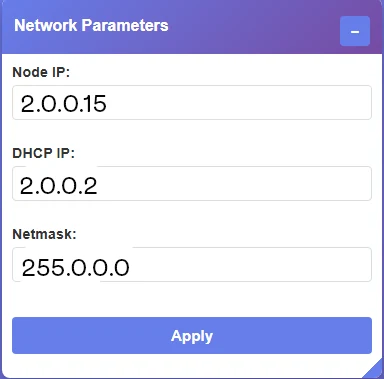
Network Parameters
Node IP: 2.0.0.15 · DHCP IP: 2.0.0.2 · Netmask: 255.0.0.0

Valida y después desconecta y vuelve a conectar el USB : el nodo arranca en su nueva dirección. Sale de fábrica en 2.0.0.1, y 2.0.0.15 es la dirección a la que MyStrow apunta por defecto — si la respetas, no tendrás que introducir nada en el programa.

En otro nodo (ENTTEC ODE, DMXKing eDMX…), la utilidad cambia pero los ajustes son los mismos : protocolo Art-Net, salida en OUT, universo 0, IP 2.0.0.15 / máscara 255.0.0.0.
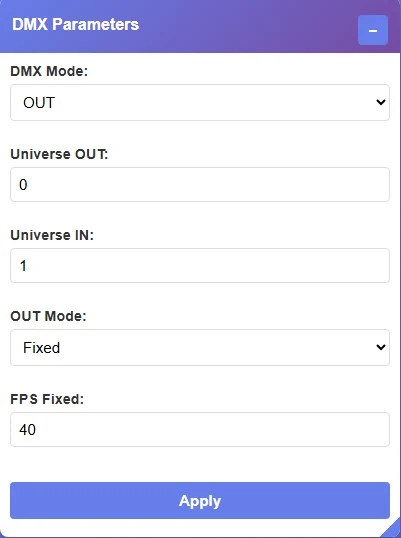
Pestaña DMX Parameters de DMX TOOLS ElectroConcept
Pestaña DMX Parameters.
Pestaña Network Parameters de DMX TOOLS ElectroConcept
Pestaña Network Parameters.
3

Poner la tarjeta de red del PC en 2.0.0.1

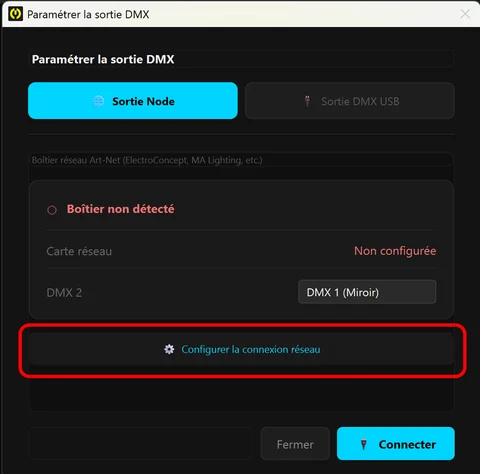
En MyStrow : Conexión ▸ 🌐 Salida DMX ▸ ⚙️ Configurar salida, pestaña 🌐 Salida Node, botón ⚙️ Configurar la conexión de red. El asistente comprueba los cables, lista las tarjetas Ethernet, y el botón Configurar automáticamente ✓ aplica 2.0.0.1 / 255.0.0.0 a la que le indiques.

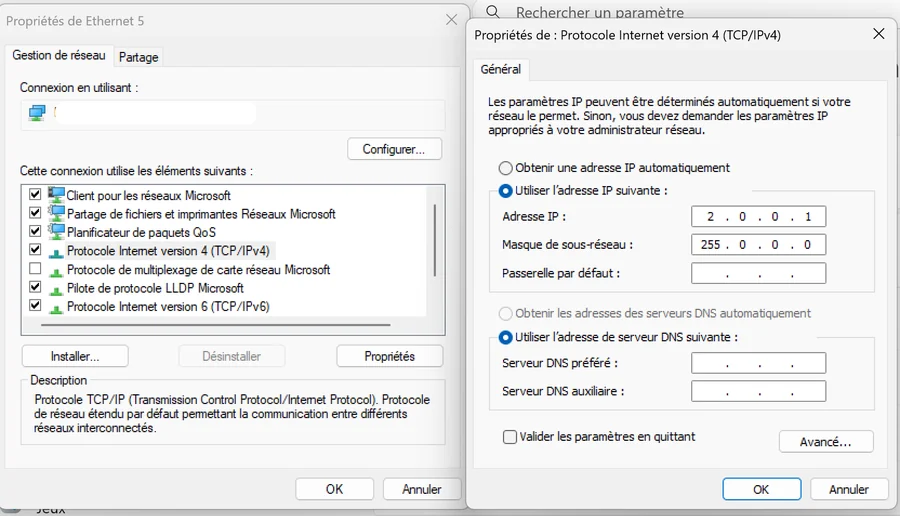
La configuración automática requiere derechos de administrador. Si falla, el asistente pasa a la página manual : botón 🔑 Reiniciar como administrador, o ajuste a mano — clic derecho en la tarjeta ▸ Propiedades ▸ TCP/IPv4 ▸ Propiedades ▸ « Usar la siguiente dirección IP » ▸ 2.0.0.1, máscara 255.0.0.0, puerta de enlace vacía.
El orden importa. Haga el paso 2 antes que este : el node sale de fábrica en 2.0.0.1, la misma dirección que el asistente está a punto de dar a su PC. Ambos la reclamarían a la vez, y Windows puede entonces desactivar la tarjeta señalando una dirección duplicada.
Propiedades de la tarjeta de red de Windows con IP fija 2.0.0.1 para un nodo Art-Net
El ajuste manual equivalente, en Windows.
Botón Configurar la conexión de red en la ventana Configurar la salida DMX de MyStrow
El botón ⚙️ Configurar la conexión de red lo hace por ti.
4

Autorizar MyStrow en el cortafuegos

En la primera emisión, Windows muestra una solicitud de autorización : marca Redes privadas y valida. El Art-Net sale en UDP por el puerto 6454 ; si la rechazas, la solicitud no vuelve a aparecer y el nodo se queda mudo.

¿Ya la has rechazado por error ? Firewall de Windows Defender ▸ Permitir una aplicación ▸ marca MyStrow para las redes privadas.
5

Conectar y después enrutar las salidas

Pestaña 🌐 Salida Node : el estado pasa a verde en cuanto el aparato responde, y luego haz clic en 🔌 Conectar. En la tabla Enrutamiento de salidas, indica qué universo sale por qué conector físico (ver Universos & enrutamiento).

Comprobación rápida : Conexión ▸ 🩺 Diagnóstico ▸ 🌐 Test RJ45 (red / nodo Art-Net) verifica la tarjeta de red, el ping y la respuesta Art-Net del nodo.

Wi-Fi : a evitar. El Art-Net soporta mal las pérdidas de paquetes y la latencia variable de una red inalámbrica — las luces « se enganchan ». El nodo por cable, el Wi-Fi para la tableta de control.
Nodo Art-Net

macOS
1

Conectar los dos cables

Un cable RJ45 directamente entre el Mac y el nodo, y la alimentación (USB-B o USB-C según el modelo). Sin puerto Ethernet, usa un adaptador USB-C → Ethernet : aparece como una tarjeta de red de pleno derecho.

2

Ajustar el nodo en su utilidad

Para los nodos ElectroConcept, con el aparato conectado y alimentado, abre dmx-tools.electroconcept.fr (Safari o Chrome) e introduce :

DMX Parameters
DMX Mode: OUT · Universe OUT: 0 · Universe IN: 1 · OUT Mode: Fixed · FPS Fixed: 40
Network Parameters
Node IP: 2.0.0.15 · DHCP IP: 2.0.0.2 · Netmask: 255.0.0.0

Valida y después desconecta y vuelve a conectar el USB. 2.0.0.15 es la dirección a la que apunta MyStrow por defecto. En otro nodo cambian los nombres pero no los valores : Art-Net, OUT, universo 0, 2.0.0.15 / 255.0.0.0.

Pestaña DMX Parameters de DMX TOOLS ElectroConcept
Pestaña DMX Parameters.
Pestaña Network Parameters de DMX TOOLS ElectroConcept
Pestaña Network Parameters.
3

Fijar la IP del Mac a mano

Ajustes del Sistema ▸ Red ▸ selecciona la interfaz Ethernet (o el adaptador USB-C) ▸ Detalles… ▸ pestaña TCP/IP ▸ Configurar IPv4 : Manualmente.

Dirección IP
2.0.0.1
Máscara de subred
255.0.0.0
Router
(dejar vacío)

Después OK ▸ Aplicar. En MyStrow, el botón 📂 Abrir las conexiones de red del asistente lleva directamente a ese panel.

En Mac no hay configuración automática. El botón « Configurar automáticamente » del asistente se apoya en comandos de Windows : en macOS, lo que vale es la introducción manual de arriba.
El Mac puede seguir conectado al Wi-Fi para Internet : el tráfico hacia 2.0.0.15 saldrá por el Ethernet, que lleva el plan de direccionamiento 2.x.
4

Autorizar MyStrow en la red local

Ajustes del Sistema ▸ Privacidad y seguridad ▸ Red local ▸ activa MyStrow. macOS hace la pregunta en el primer arranque ; si se rechazó, es aquí donde se corrige.

La trampa n.º 1 en Mac. Sin esa autorización, macOS bloquea el Art-Net en silencio : ningún error, ningún mensaje — el nodo simplemente no responde nunca y la salida se queda muda. Tras activarla, cierra y vuelve a lanzar MyStrow.
5

Conectar y después enrutar las salidas

Conexión ▸ 🌐 Salida DMX ▸ ⚙️ Configurar salida, pestaña 🌐 Salida Node : estado verde, y después 🔌 Conectar. Ajusta luego la tabla Enrutamiento de salidas (ver Universos & enrutamiento).

Comprobación rápida : Conexión ▸ 🩺 Diagnóstico ▸ 🌐 Test RJ45 (red / nodo Art-Net).

Wi-Fi : a evitar para el propio nodo — las pérdidas de paquetes y la latencia variable hacen que las luces « se enganchen ». Cable para el DMX, Wi-Fi para la tableta de control.

USB NODE DMX

Windows

Esta caja no es un node como los demás. No tiene toma RJ45 ni alimentación separada : un solo cable USB lleva a la vez la corriente y la red. Windows la ve como una tarjeta de red adicional, y es la propia caja quien reparte la dirección IP a su ordenador. Por tanto no hay ninguna dirección que escribir en su PC.

1

Conectar el cable USB y esperar

Un solo cable, del PC a la caja. Windows debe instalar después la tarjeta de red que contiene : cuente unos diez segundos, a veces más en la primera conexión.

Aparece con un nombre que depende del controlador utilizado — « Electroconcept USB Node » o « UsbNcm Host Device ». Es normal, ambos designan su caja.
2

Configurar el node en DMX TOOLS

Con la caja conectada, abra dmx-tools.electroconcept.fr e introduzca :

DMX Parameters
DMX Mode: OUT · Universe OUT: 0 · Universe IN: 1 · OUT Mode: Fixed · FPS Fixed: 40
Network Parameters
Node IP: 2.0.0.15 · DHCP IP: 2.0.0.2 · Netmask: 255.0.0.0

Valide y luego desconecte y vuelva a conectar el USB. La caja sale de fábrica en 2.0.0.1 ; MyStrow, por su parte, se dirige a 2.0.0.15. Ese es todo el objeto de este paso.

Pestaña DMX Parameters de DMX TOOLS ElectroConcept
Pestaña DMX Parameters.
Pestaña Network Parameters de DMX TOOLS ElectroConcept
Pestaña Network Parameters.
3

No toque la tarjeta de red

A diferencia de un node RJ45, aquí no hay nada que configurar : la caja asigna ella misma una dirección a su PC (2.0.0.2), y ya es la correcta. Deje la tarjeta en « Obtener una dirección IP automáticamente ».

No lance « Configurar automáticamente » antes del paso 2. Ese asistente asigna 2.0.0.1 a su PC — la dirección de fábrica de la propia caja. Mientras el node no haya pasado a 2.0.0.15, ambos reclaman la misma dirección y Windows puede desactivar la tarjeta. Después del paso 2 ya no hay conflicto : el asistente vuelve a ser inofensivo, simplemente inútil.
4

Autorizar MyStrow en el cortafuegos

En la primera emisión, Windows muestra una solicitud de autorización : marque Redes privadas y valide. El Art-Net sale por UDP en el puerto 6454 ; si se rechaza, la solicitud no vuelve a aparecer y el node permanece mudo.

¿Ya lo rechazó por error ? Firewall de Windows Defender ▸ Permitir una aplicación ▸ marque MyStrow para las redes privadas.
5

Conectar

En MyStrow : Conexión ▸ 🌐 Salida DMX ▸ ⚙️ Configurar salida, pestaña 🌐 Salida Node. El estado pasa a verde en cuanto la caja responde, luego haga clic en 🔌 Conectar.

El testigo DMX de la caja es su mejor indicador : solo se enciende cuando recibe datos de verdad. Apagado mientras MyStrow indica « conectado » significa que las tramas van a la dirección equivocada — vuelva al paso 2.

Una sola toma DMX. Este modelo lleva una única salida física y solo difunde el universo 1. La tabla de enrutamiento de MyStrow sigue sirviendo para elegir qué universo va allí, pero uno cada vez : si sus focos están patcheados en el universo 2, 3 o 4, ponga DMX 1 ← Universo 2 (véase Universos & enrutamiento) o vuelva a patchearlos en el universo 1.

USB NODE DMX

macOS

Es la caja más sencilla en Mac. Un solo cable USB que lleva la corriente y la red. macOS la ve como una interfaz de red adicional, y la caja le entrega ella misma su dirección : a diferencia de un node RJ45, no hay ninguna dirección que escribir en los Ajustes de Red.

1

Conectar el cable USB y esperar

Un solo cable, del Mac a la caja. Cuente unos diez segundos antes de que la interfaz aparezca en Ajustes del Sistema ▸ Red.

En un Mac reciente (solo USB-C), utilice un adaptador alimentado o un puerto directo : esta caja toma su corriente del USB, y un hub pasivo sobrecargado la hace desconectarse en pleno espectáculo.
2

Configurar el node en DMX TOOLS

Con la caja conectada, abra dmx-tools.electroconcept.fr e introduzca :

DMX Parameters
DMX Mode: OUT · Universe OUT: 0 · Universe IN: 1 · OUT Mode: Fixed · FPS Fixed: 40
Network Parameters
Node IP: 2.0.0.15 · DHCP IP: 2.0.0.2 · Netmask: 255.0.0.0

Valide y luego desconecte y vuelva a conectar el USB. La caja sale de fábrica en 2.0.0.1, y MyStrow se dirige a 2.0.0.15.

3

Dejar la interfaz en automático

En Ajustes del Sistema ▸ Red, la interfaz de la caja debe permanecer en « Usar DHCP ». Toma la dirección 2.0.0.2 que la caja le da : es la correcta, no la fuerce a manual.

El Mac puede seguir en Wi-Fi para Internet : el tráfico hacia 2.0.0.15 saldrá por la interfaz de la caja, que lleva el plan de direccionamiento 2.x.
4

Conectar

En MyStrow : Conexión ▸ 🌐 Salida DMX ▸ ⚙️ Configurar salida, pestaña 🌐 Salida Node. El estado pasa a verde en cuanto la caja responde, luego 🔌 Conectar. macOS puede pedir autorización para aceptar conexiones entrantes : acepte.

El testigo DMX de la caja solo se enciende cuando recibe datos de verdad. Apagado mientras MyStrow indica « conectado », vuelva al paso 2.

Una sola toma DMX. Este modelo lleva una única salida física y solo difunde el universo 1. Si sus focos están patcheados en el universo 2, 3 o 4, ponga DMX 1 ← Universo 2 en la tabla de enrutamiento (véase Universos & enrutamiento) o vuelva a patchearlos en el universo 1.

Interfaz USB « Pro » (ENTTEC DMX USB Pro, Eurolite MK2)

Windows
1

Conectar antes de abrir la ventana

En un puerto USB directo del PC, preferiblemente en la parte trasera si es una torre ; evita los hubs sin alimentación. Conéctalo antes de abrir la ventana de salida DMX, para que el puerto ya aparezca en la lista.

2

Comprobar el driver

Estos aparatos usan un chip FTDI : Windows instala el driver solo en la gran mayoría de los casos. Para comprobarlo : Administrador de dispositivos ▸ Puertos (COM y LPT) — deberías ver una línea del tipo USB Serial Port (COM4).

¿No aparece nada, o hay un signo de exclamación amarillo ? Instala el driver VCP FTDI (ftdichip.com) o el del fabricante, y vuelve a conectar el aparato.

3

Seleccionar y conectar

Conexión ▸ 🌐 Salida DMX ▸ ⚙️ Configurar salida, pestaña 🔌 Salida DMX USB :

  • Interfaz : « ENTTEC DMX USB Pro » o « Eurolite USB-DMX512 PRO (MK2) ».
  • Puerto COM : el de la interfaz — los chips FTDI están marcados con una ★. El botón ↺ relanza la detección.
  • 🔌 Conectar : es este botón, y solo este, el que realmente conmuta la salida del programa. Abrir la pestaña no basta.
Nada que elegir en cuanto al protocolo : MyStrow habla con estos aparatos mediante un protocolo por paquetes, y es el microcontrolador interno el que fabrica las tramas DMX. Eso es lo que los hace tan estables.
4

Comprobar

El LED del aparato se pone verde cuando la salida está activa. Para ir más lejos : Conexión ▸ 🩺 Diagnóstico ▸ 🔌 Test USB (interfaz DMX) — el asistente propone ▶ Lanzar el diagnóstico (puerto, driver, emisión real) y 💡 Test 100 %, que envía pleno a todos los canales.

Un solo programa a la vez sobre el aparato. Una utilidad del fabricante u otro software de luz que retenga el puerto vuelve errática la salida (parpadeos, « port not open »). Cierra todo lo demás antes de conectar.

Interfaz USB « Pro » (ENTTEC DMX USB Pro, Eurolite MK2)

macOS
Es la solución más fiable en Mac. El aparato genera él mismo la señal DMX : la salida no depende ni de la carga de la máquina ni de los drivers instalados.
1

Conectar antes de abrir la ventana

En un puerto USB directo (o un adaptador USB-C de buena calidad). Conéctalo antes de abrir la ventana de salida DMX.

2

No instales ningún driver

macOS lleva su propio driver FTDI. El aparato aparece solo con la forma /dev/cu.usbserial-XXXXXXXX.

No añadas el driver VCP de FTDI por encima : duplica los puertos y vuelve ambigua la selección. Si ya lo has instalado, desinstálalo antes de ponerte a diagnosticar.
3

Seleccionar y conectar

Conexión ▸ 🌐 Salida DMX ▸ ⚙️ Configurar salida, pestaña 🔌 Salida DMX USB :

  • Interfaz : « ENTTEC DMX USB Pro » o « Eurolite USB-DMX512 PRO (MK2) ».
  • Puerto COM : la entrada /dev/cu.usbserial-… (marcada ★ para los chips FTDI). El botón ↺ relanza la detección. La etiqueta « Puerto COM » viene de Windows ; en Mac designa efectivamente los puertos llamados cu.*.
  • 🔌 Conectar — es este botón el que realmente conmuta la salida.
4

Comprobar

El LED del aparato se pone verde. Para una prueba completa : Conexión ▸ 🩺 Diagnóstico ▸ 🔌 Test USB (interfaz DMX) ▸ ▶ Lanzar el diagnóstico, y después 💡 Test 100 %.

Un solo programa a la vez sobre el aparato : cierra cualquier otro software de luz o utilidad del fabricante antes de conectar.

Adaptador USB « open » (Open DMX, OPTO OPEN DMX, UltraDMX Micro, clones FTDI)

Windows
1

Cerrar todo lo que retenga el chip

Utilidad del fabricante, otro software de luz, una segunda instancia de MyStrow : solo un programa puede abrir el aparato. Dos, y la salida se vuelve errática.

2

Seleccionar y conectar

Conexión ▸ 🌐 Salida DMX ▸ ⚙️ Configurar salida, pestaña 🔌 Salida DMX USB :

  • Interfaz : « ENTTEC Open DMX USB », « OPTO OPEN DMX (ElectroConcept) », « DMXKing UltraDMX Micro », o « Otra interfaz USB-DMX » para todos los clones FTDI.
  • Puerto COM : los chips FTDI están marcados con una ★. Botón ↺ para volver a escanear.
  • 🔌 Conectar.
Una vez conectado, el puerto COM puede desaparecer de la lista : es normal, el chip queda reservado en acceso directo. Reaparece al desconectar.
3

¿Aparato mudo aunque todo esté en verde ? El test RTS/DTR

Conexión ▸ 🩺 Diagnóstico ▸ 🔌 Test USB (interfaz DMX) ▸ 🔌 Test RTS/DTR.

En estos adaptadores, la patilla que autoriza la emisión RS485 está a veces cableada en las líneas de control RTS o DTR — y estas se activan por defecto al abrir el puerto, lo que deja la salida totalmente muda, sin error. El test recorre las cuatro combinaciones, te pregunta cuál enciende los focos, y el ajuste queda memorizado.

Antes de eso, haz la ronda clásica : 💡 Test 100 % para enviar un pleno, con el máster y los faders subidos, y un terminador de 120 Ω al final de la línea.

Adaptador USB « open » (Open DMX, OPTO OPEN DMX, UltraDMX Micro, clones FTDI)

macOS
1

Conectar, no instalar nada

Puerto USB directo (o adaptador USB-C de calidad). macOS lleva su driver FTDI : el aparato aparece con la forma /dev/cu.usbserial-XXXXXXXX.

No instales el driver VCP de FTDI por encima del de Apple : crea puertos duplicados y enturbia la selección.
2

Lo que hace MyStrow en Mac

En macOS, el acceso directo al chip (D2XX) no está disponible : MyStrow pasa por el puerto serie y genera la señal de sincronización DMX mediante conmutación de la velocidad de transmisión. Es el método que funciona de verdad en Mac — el comando de break estándar tiene éxito ahí sin error pero no produce ninguna señal eléctrica válida, lo que da un aparato perfectamente mudo y un programa perfectamente verde.

Nada que ajustar : es automático. Recuerda solo que en este tipo de aparato, la cadencia depende de la máquina — en directo, una interfaz Pro sigue siendo más segura.
3

Seleccionar y conectar

Conexión ▸ 🌐 Salida DMX ▸ ⚙️ Configurar salida, pestaña 🔌 Salida DMX USB :

  • Interfaz : « ENTTEC Open DMX USB », « OPTO OPEN DMX (ElectroConcept) », « DMXKing UltraDMX Micro » u « Otra interfaz USB-DMX ».
  • Puerto COM : la entrada /dev/cu.usbserial-…, marcada ★. Botón ↺ para volver a escanear.
  • 🔌 Conectar.
4

¿Aparato mudo aunque todo esté en verde ? El test RTS/DTR

Conexión ▸ 🩺 Diagnóstico ▸ 🔌 Test USB (interfaz DMX) ▸ 🔌 Test RTS/DTR.

La patilla que autoriza la emisión RS485 está a veces cableada en las líneas RTS o DTR, activadas por defecto al abrir el puerto : salida muda, ningún error. El test recorre las cuatro combinaciones y memoriza la que enciende tus focos.

Antes de eso : 💡 Test 100 %, con el máster y los faders subidos, terminador de 120 Ω al final de la línea.

02 Universos y enrutamiento de las salidas

Un universo = 512 canales = una línea XLR. Más allá — típicamente al añadir cabezas móviles — hay que repartir los focos entre varios universos, o sea un nodo con varias salidas.

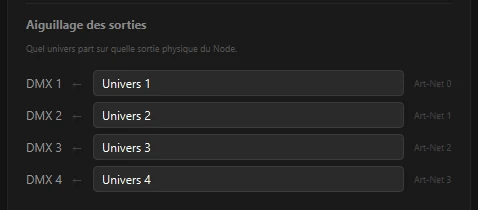
Con el nodo conectado, la ventana de salida DMX muestra la tabla Enrutamiento de salidas : para cada conector físico del aparato (DMX 1 a DMX 4), eliges qué universo se envía ahí, o Desactivado.

CasoAjusteResultado
Instalación estándar DMX 1 ← Universo 1, DMX 2 ← Universo 2, etc. Cada salida lleva su propio universo.
Duplicar una línea (espejo) Dos salidas en el mismo universo La misma señal sale por dos conectores : dos lados de escenario sin splitter.
Aislar una línea durante los ajustes La salida en Desactivado El conector deja de emitir, los demás siguen.
Tabla de enrutamiento de las salidas DMX de un nodo en MyStrow
Cada conector físico del nodo recibe el universo que elijas, o nada en absoluto.

El patch manda. El enrutamiento no cambia el direccionamiento : es en el patch donde cada foco recibe su universo y su dirección de inicio. Dos aparatos cuyos rangos se solapan reaccionarán juntos pase lo que pase — la función ⚡ Autodireccionamiento del patch lo arregla con un clic.

¿El material está listo ?

Pasa a lo siguiente : patchear tus focos y después programar tus primeras secuencias.

Descargar MyStrow ↓ Ver las interfaces compatibles →